


一、任务描述
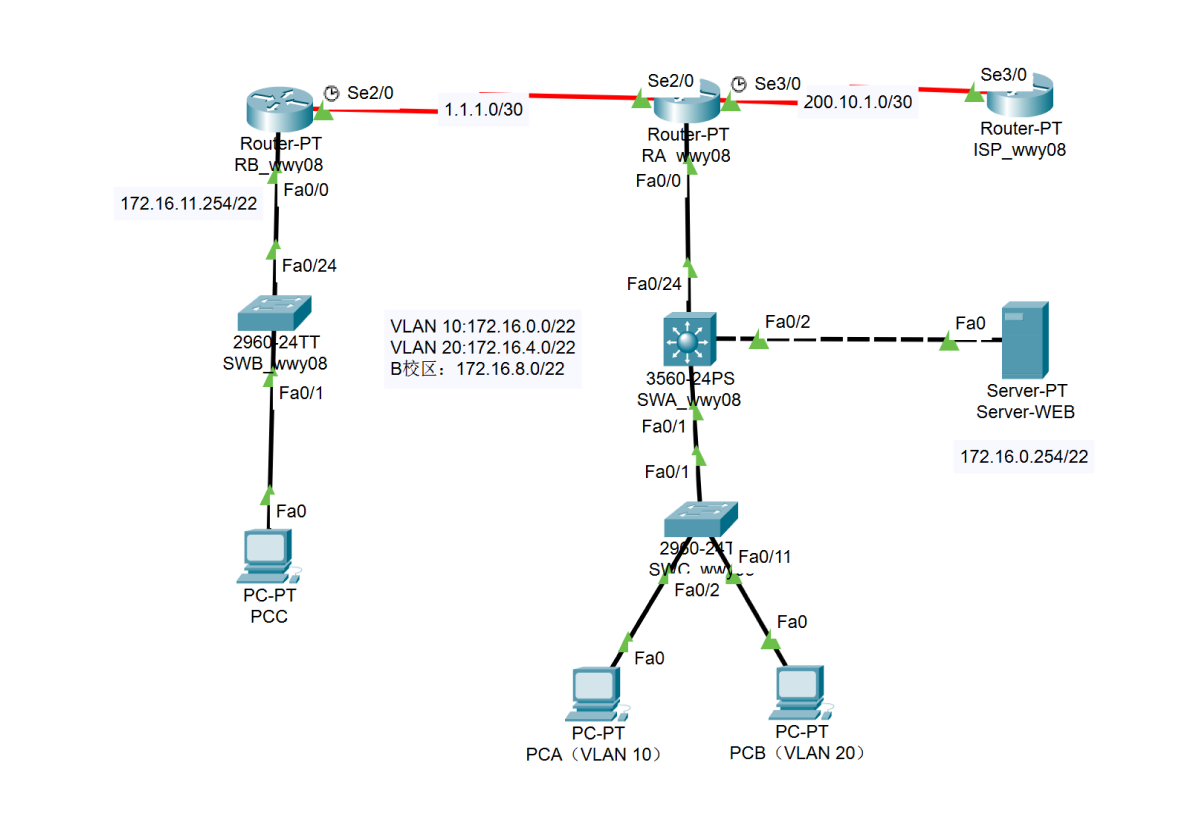
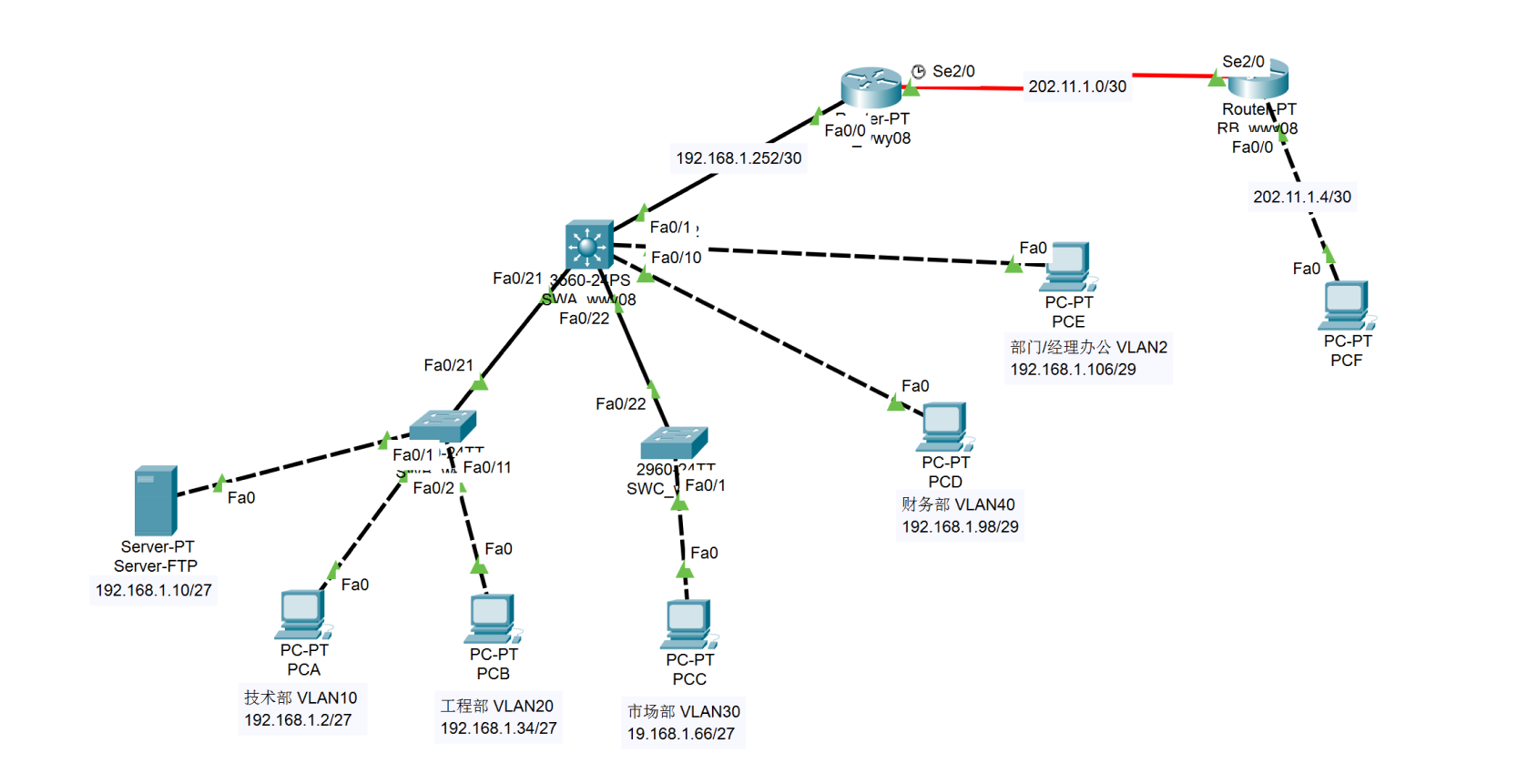
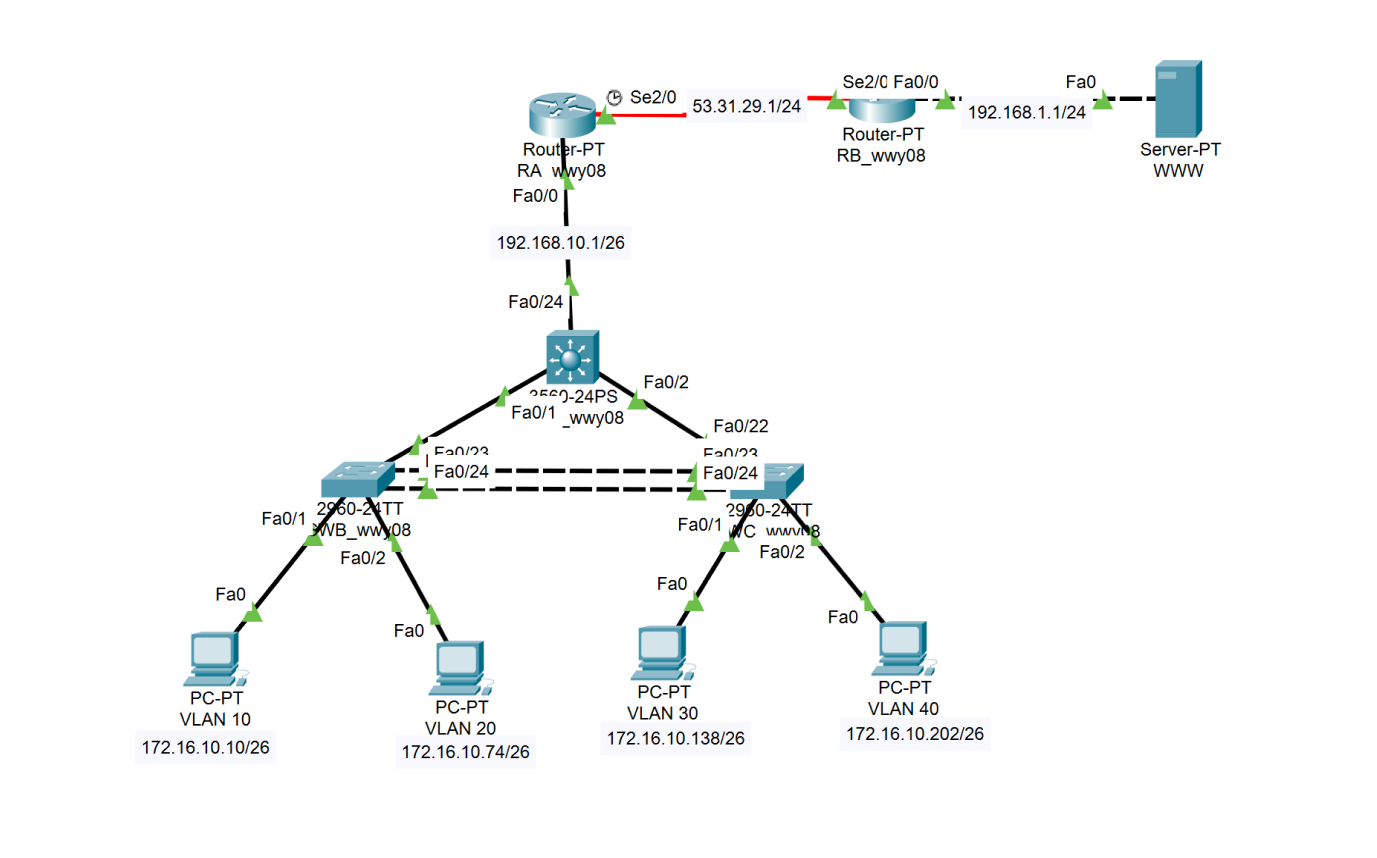
某实验中学原有老校区和实验校区共二个校区, 由于开展中美合作项目, 扩大招生规模, 新建一个双语校区。现需要组建新校区网络,将三个校区的网络互连起来。
新校区将有 100 台左右终端,并需要搭建 WEB 服务器实现校园网站发布。
二、网络规划设计
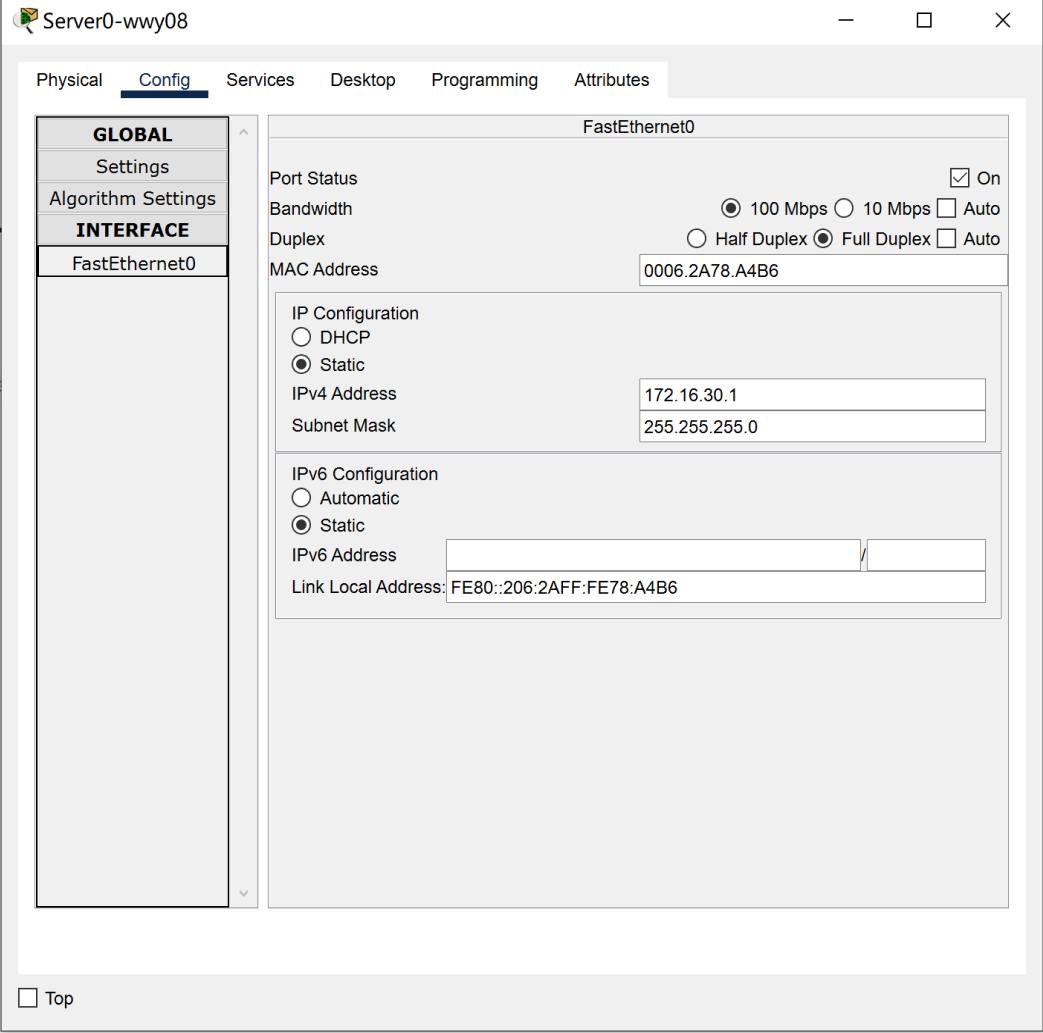
新校区使用 172.16.30.0/24 网段,该网段最后一个可用 IP 作为网关地址,第一个可用 IP作为 WWW 服务器的地址,第二个可用 IP 作为交换机的 IP 地址。 为保证网络可靠性,用 2 条链路将新校区路由器与原有的两个校区的路由器分别相连。 使用 OSPF 协议实现三校区互通,OSPF区域使用区域0。
三、配置交换机
(1)使用 Windows 系统自带超级终端对交换机 A 进行基本配置,配置交换机 A 的主 机名为 NEWCAMP
(2)允许 TELNET方式登录对交换机进行配置,口令为 123456
(3)配置交换机 A的 CONSOLE 登录口令为 CONA,进入特权模式口令为 ENABLEA
(4)配置交换机与WWW服务器相连的端口为全双工,传输速率为 100Mbps
四、配置路由器
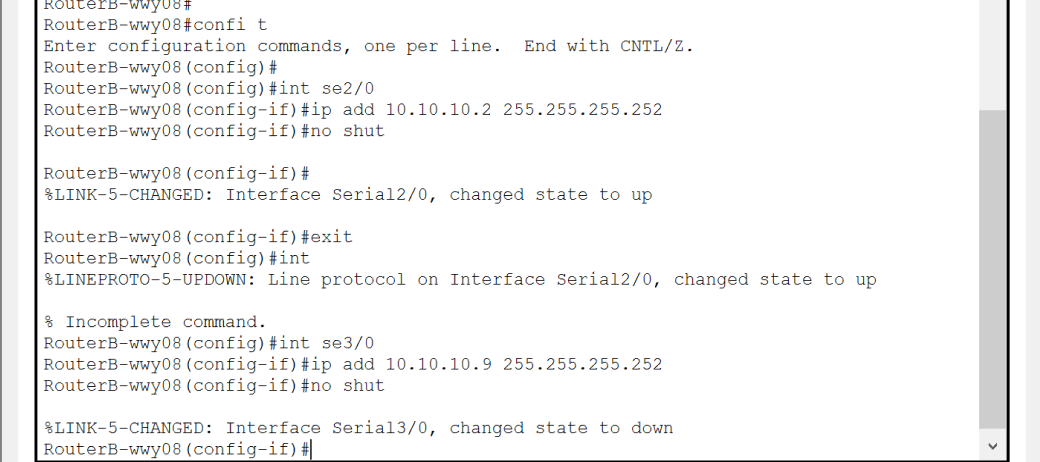
(1)使用 Windows 系统自带超级终端对路由器 A、B、C 进行基本配置,配置路由器 A 主机名为 ROUTER_A,路由器 B 配置主机名为 ROUTER_B,路由器 C 配置主机名为 ROUTER_C
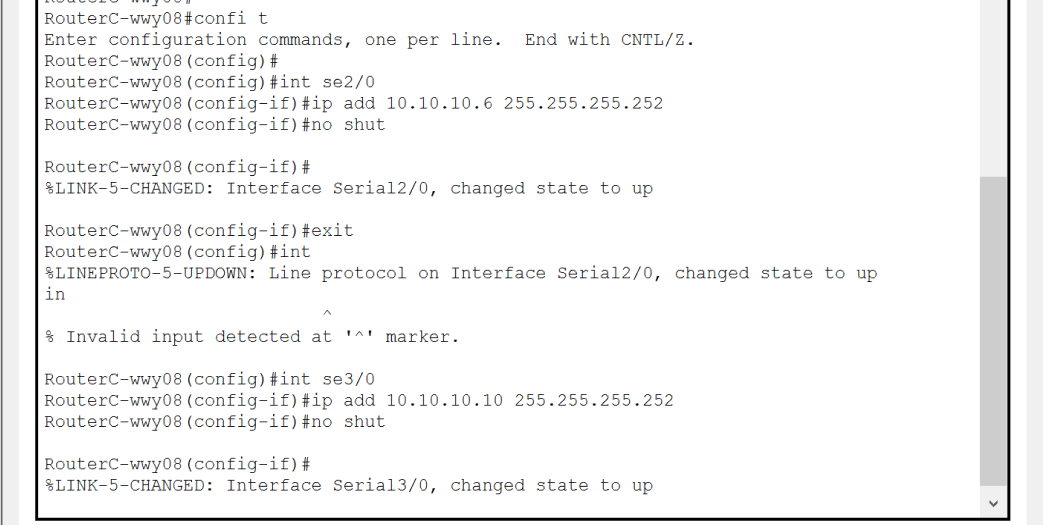
(2)为路由器每个接口配置 IP 地址
路由器A接口地址配置,路由器B接口地址配置,路由器C接口地址配置
(3)在路由器 A、B、C 上配置OSPF 协议,使得三个校区实现网络互通
路由器A路由协议配置
实训任务
1、完成逻辑拓扑设计
2、完成设备选型与线缆制作
3、完成设备配置与连通性测试
4、实现项目需求
实训要点
1、交换机的基本配置
2、路由器的基本配置
3、web服务器的配置
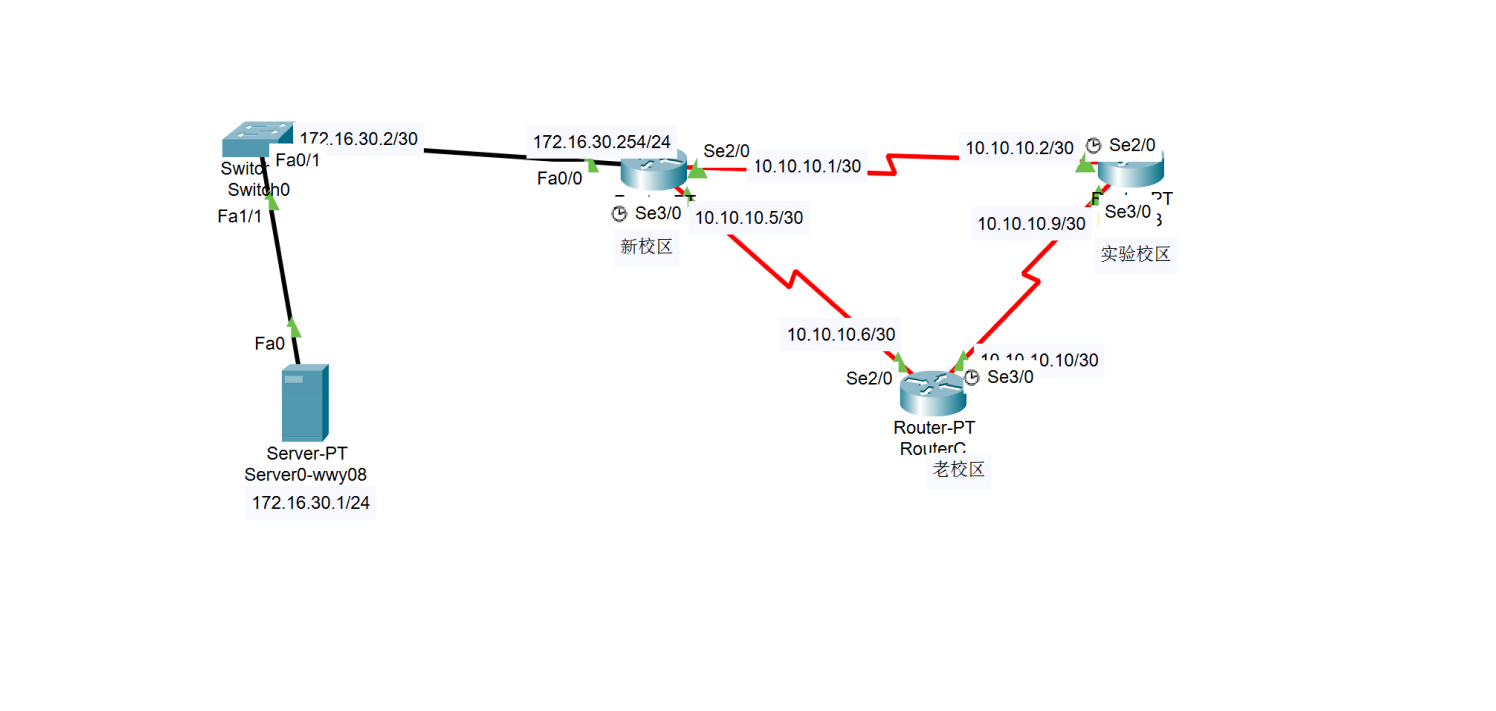
一、操作步骤
1、根据项目需求完成网络 IP 地址规划,并将下表填写完整
(1)新校区网络
| 描述 | IP地址 | 子网掩码 |
|---|---|---|
| 网关IP地址 | 172.16.30.254 | 255.255.255.0 |
| WEB服务器IP地址 | 172.16.30.1 | 255.255.255.0 |
(2)路由器互联
| 路由器端口描述 | 端口IP地址 | 子网掩码 |
|---|---|---|
| 新校区连实验校区 | 10.10.10.1/30 | 255.255.255.252 |
| 实验校区连新校区 | 10.10.10.2/30 | 255.255.255.252 |
| 新校区连老校区 | 10.10.10.5/30 | 255.255.255.252 |
| 老校区连新校区 | 10.10.10.6/30 | 255.255.255.252 |
| 实验校区连老校区 | 10.10.10.9/30 | 255.255.255.252 |
| 老校区连实验校区 | 10.10.10.10/30 | 255.255.255.252 |
(3)交换机
| 描述 | IP地址 | 子网掩码 |
|---|---|---|
| 交换机A | 172.16.30.2 | 255.255.255.0 |
2、设备选型
| 序号 | 设备名称 | 设备型号 | 数量 |
|---|---|---|---|
| 1 | RouterA B C | Router-PT | 3 |
| 2 | Switch | Swich-PT | 1 |
| 3 | Server | Server-PT | 1 |
3、线缆类型
| 序号 | 本端设备 | 本端端口号 | 对端设备 | 对端端口号 | 线缆类型 |
|---|---|---|---|---|---|
| 1 | Server-PT | Fa0 | Switch-PT | Fa2/1 | 直通线 |
| 2 | Switch-PT | Fa0/1 | RouterA | Fa0/0 | 直通线 |
| 3 | RouterA | Se2/0 | RouterB | Se2/0 | 串口线 |
| 4 | RouterA | Se3/0 | RouterC | Se2/0 | 串口线 |
| 5 | RouterB | Se3/0 | RouterC | Se3/0 | 串口线 |
4、交换机A的配置
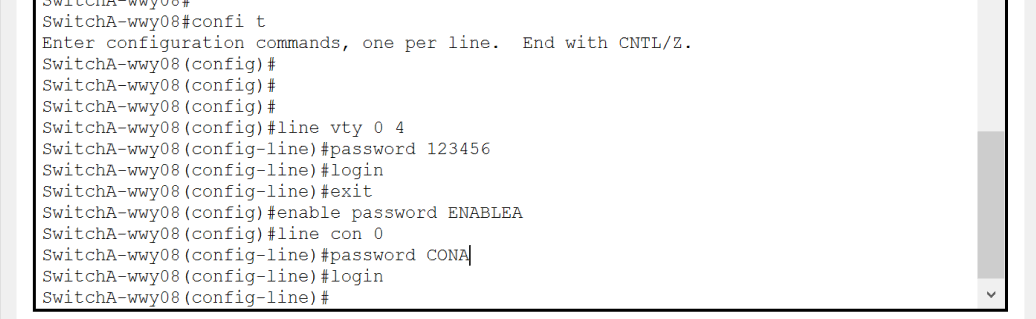
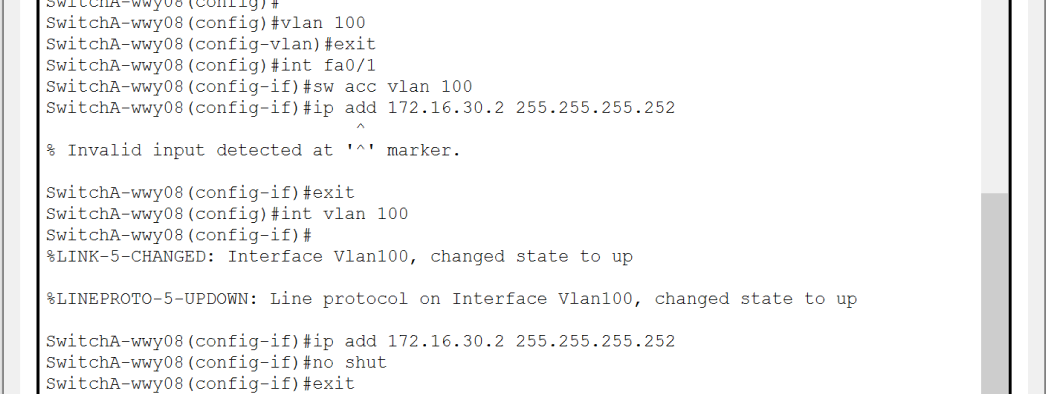


5、路由器A的配置
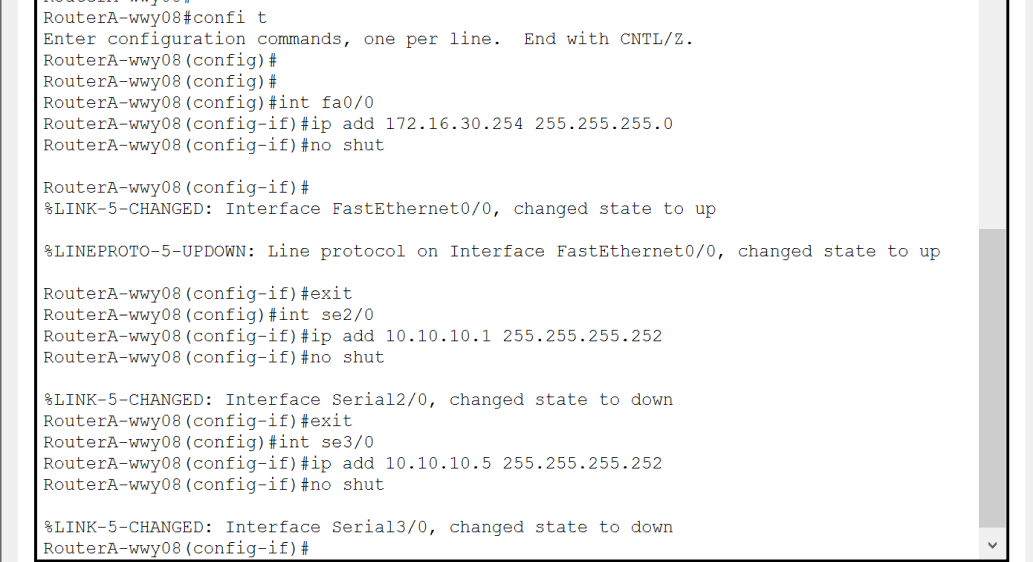

6、路由器B的配置

7、路由器C的配置

8、WWW服务器的配置
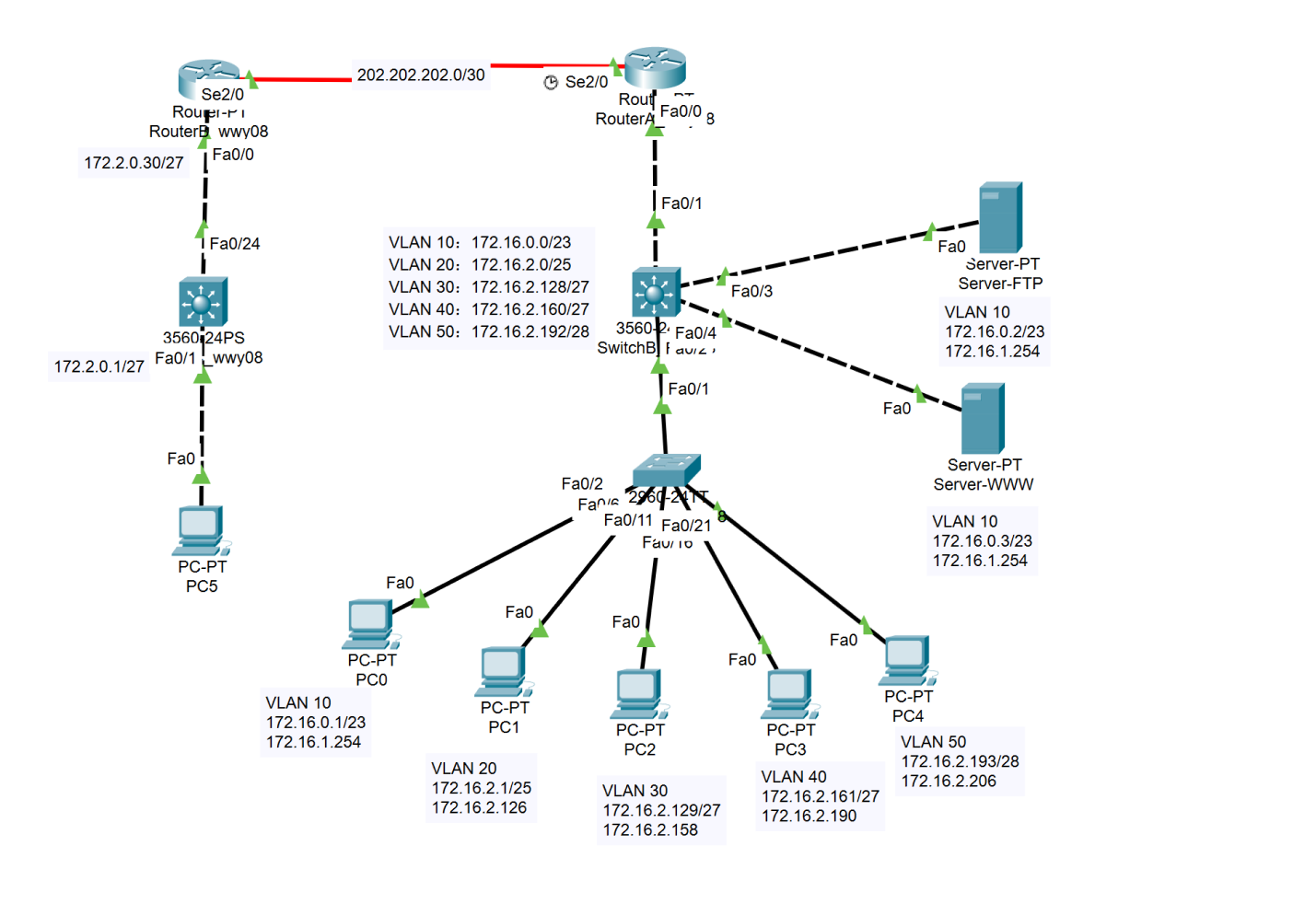
二、验证配置结果

三、实验结论:
已实现任务需求
评论 (1)