


目前免费的网盘有很多 我用过的网盘有很多比如,百度网盘、阿里云盘、天翼云盘、腾讯微云、蓝奏云存储、迅雷云盘 都有一些特点那就是 容量大但是限速,容量小不限速的,基本上都是各种限制 没办法企业也需要生存下去的呀,正所谓熊掌不可兼得!
拥有一个自己的私人网盘—Cloudreve(Linux篇)☞点我直达
今天呢就教大家做一个自己的私人网盘!
Cloudreve一款支持多家云存储的开源免费云盘系统
Cloudreve官网:https://cloudreve.org/
Cloudreve Github:https://github.com/cloudreve/Cloudreve
这是我的网盘https://pan.myycu.cn/感兴趣的小伙伴可以去康康喔~
现在教程正式开始!
首先准备好你的服务器+Cloudreve的程序包
我这里演示的环境是Windows沙盒+cloudreve_3.7.1_windows_amd64的程序包
首先解压压缩包,目录下有个cloudreve cloudreve就是主程序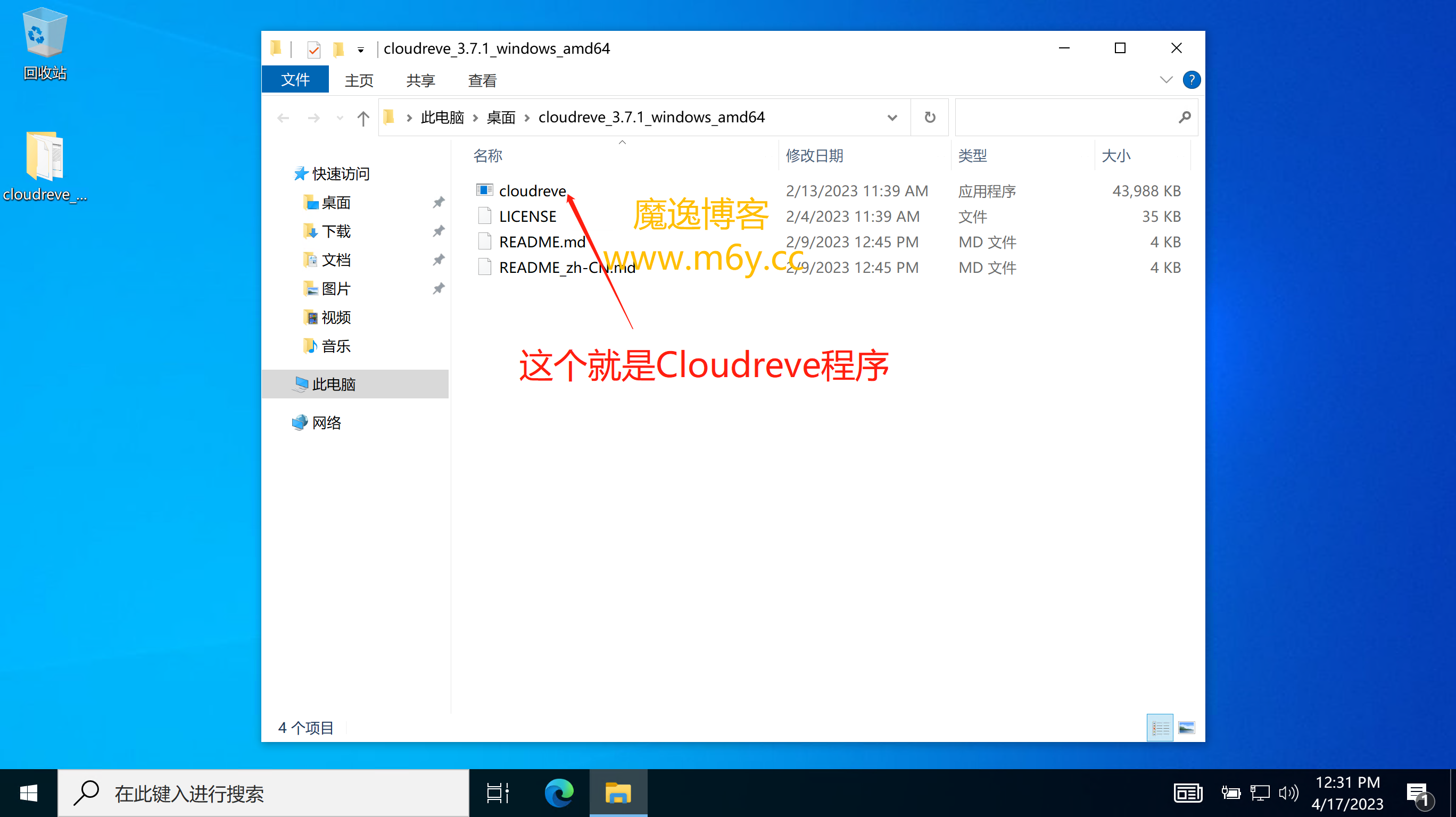
直接双击运行即可 会弹出一个cmd输出,首次运行cloudreve会在运行目录下创建一个名为cloudreve.db文件,这是cloudreve的数据库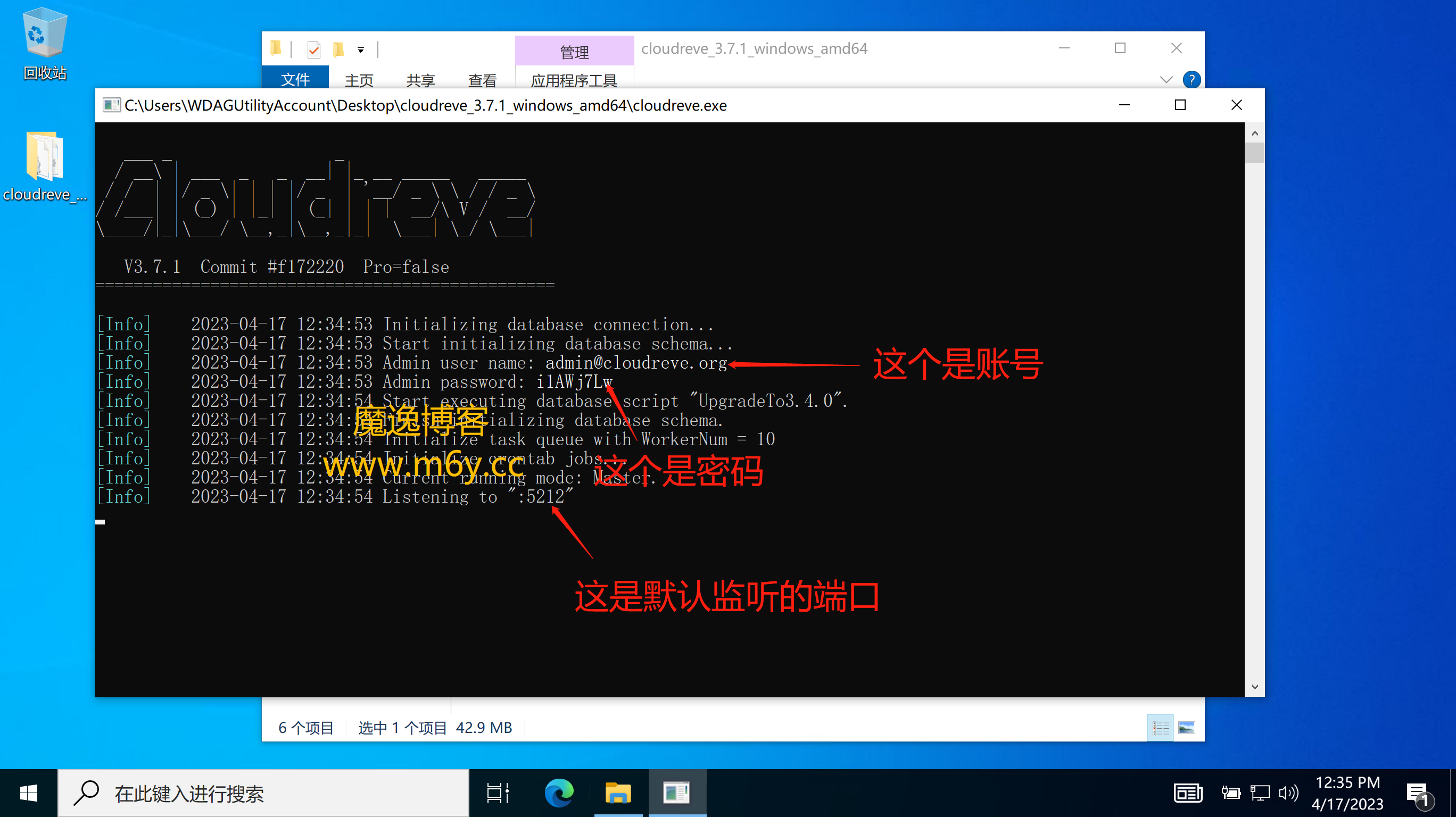
通过图片我们可以看到cloudreve的账号信息,一定要保存好,这些信息只有第一次运行才会显示!如果忘了或者不小心关掉cmd窗口了 有两个办法可以解决
1.最简单的就是删除cloudreve.db文件 重新再运行一次cloudreve就可以啦 (因为cloudreve.db是数据库文件 一旦删除,cloudreve所有的数据都会没有了 请谨慎操作!)
2.在cloudreve程序目录下执行.\cloudreve --database-script ResetAdminPassword 就会重设初始管理员(即UID为1的用户)的密码,新密码会在命令行日志中输出,请注意保存~
.\cloudreve --database-script ResetAdminPasswordCloudreve 默认监听5212端口,如不想使用默认的 编辑cloudreve目录下的“conf.ini”文件修改你想要的端口即可~
现在用浏览器打开你服务器的公网IP+5212就可以访问啦~
是不是很简单呢
啥?不知道你服务器的IP是多少?
打开cmd输入ipconfig /all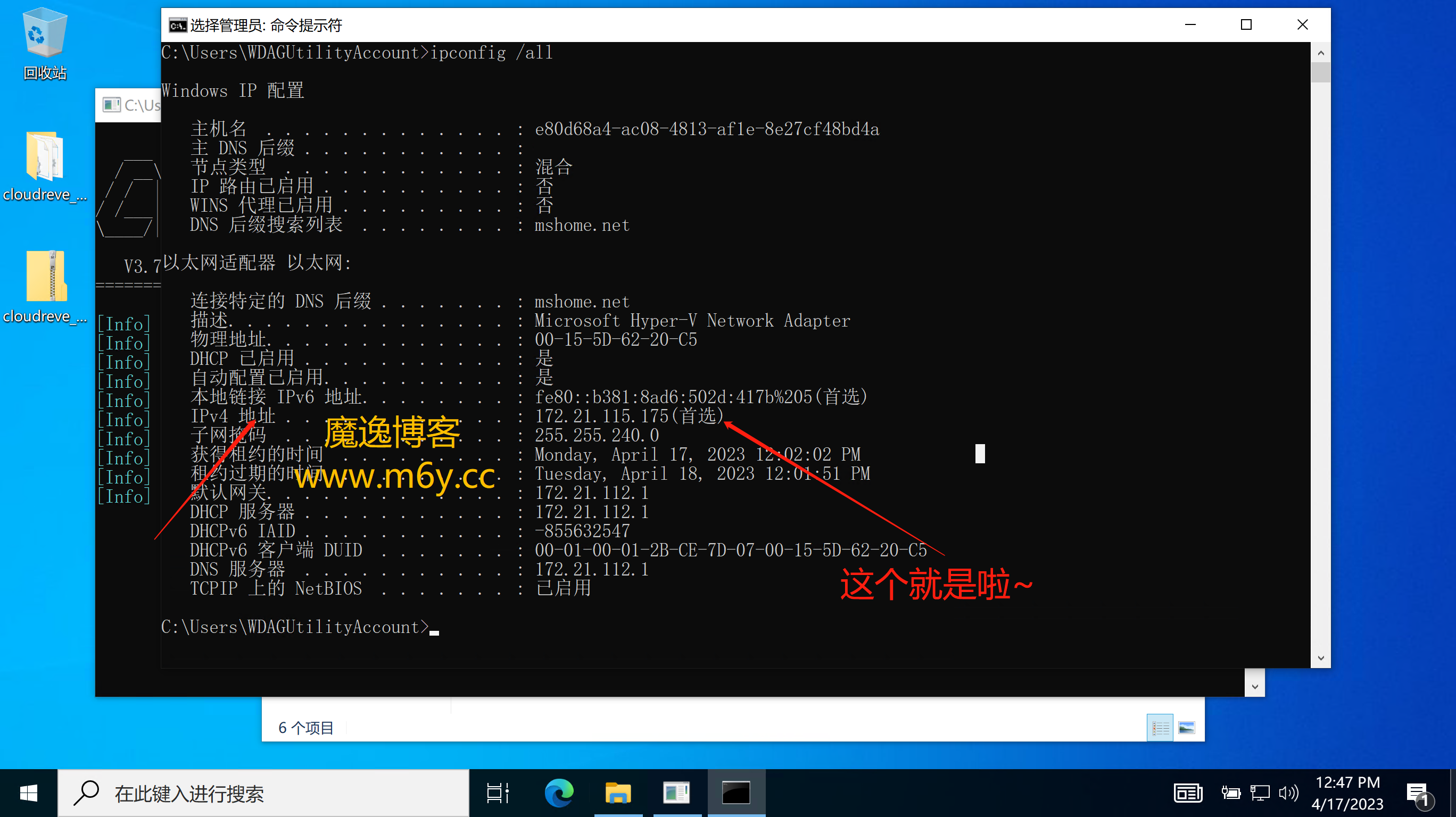
PS:由于我演示的环境在Windows沙盒,局域网环境 所以我没有公网IP!
通过图片可以看到IP是172.21.115.175,我们在浏览器中输入http://172.21.115.175:5212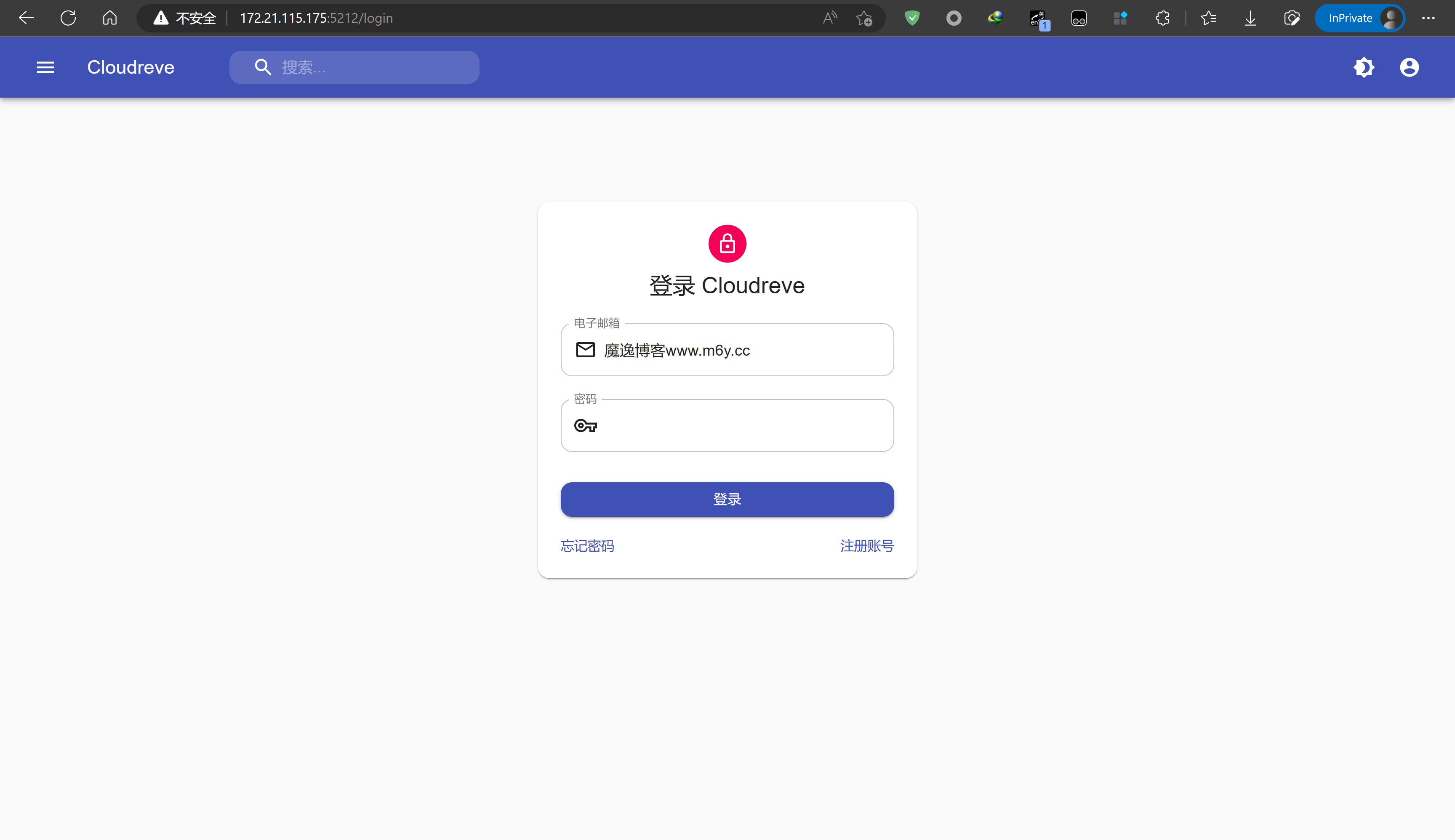
输入cloudreve第一次生成的账号密码就可以登陆啦
cloudreve后台:http://IP:5212/admin
到这里我们的Cloudreve(Windows篇)教程就结束啦!


评论 (0)